
بستن
0 محصول
مشاهده سبد خرید
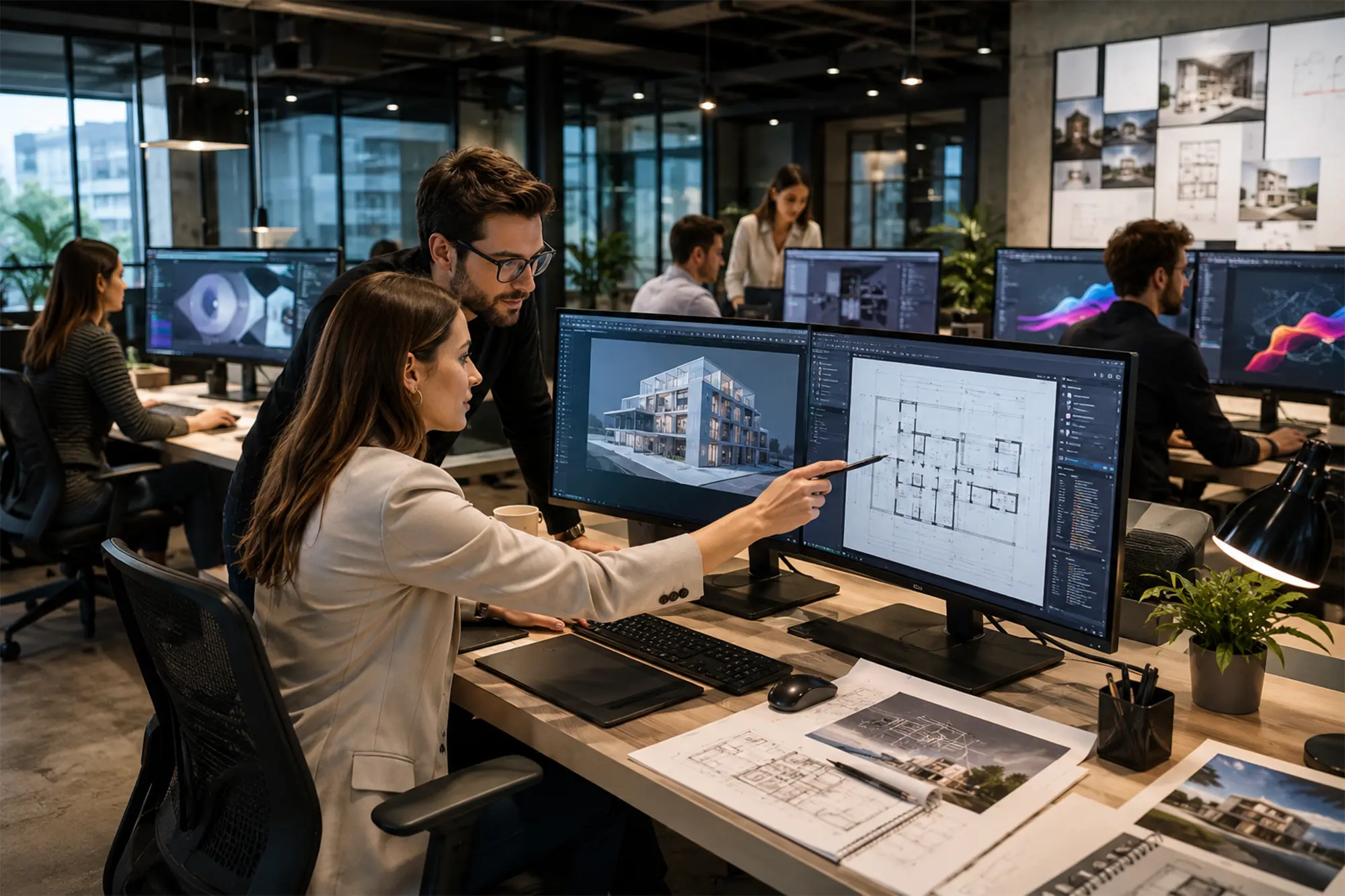
راهنمای خرید مانیتور؛ معرفی انواع مانیتور و بهترین برندها
مانیتور یکی از مهمترین بخشهای یک سیستم کامپیوتری است؛ زیرا تمام فعالیتهای کاربر، از مطالعه و وبگردی گرفته تا بازی، طراحی، برنامهنویسی و تدوین ویدئو، از طریق صفحهنمایش دیده میشود. ممکن است یک کامپیوتر پردازنده و کارت گرافیک قدرتمندی داشته باشد، اما اگر مانیتور آن کیفیت تصویر، وضوح یا نرخ نوسازی مناسبی نداشته باشد، کاربر نمیتواند از توان واقعی سیستم استفاده کند.
تنوع بالای مدلها نیز انتخاب مانیتور را دشوار کرده است. بعضی نمایشگرها برای کارهای اداری ساخته شدهاند، برخی سرعت بالایی برای بازی دارند و تعدادی دیگر روی دقت رنگ و کیفیت تصویر حرفهای تمرکز میکنند. مانیتورهای خمیده، فوقعریض، قابلحمل، هوشمند، OLED و Mini-LED نیز هرکدام کاربرد و مزایای متفاوتی دارند.
بهترین مانیتور لزوماً گرانترین مدل بازار نیست. بهترین انتخاب، مانیتوری است که اندازه، وضوح، نوع پنل، نرخ نوسازی، درگاهها و امکانات آن با نیاز واقعی شما هماهنگ باشد. در این مقاله تمام مشخصاتی را که پیش از خرید مانیتور باید بشناسید، بهصورت مرحلهبهمرحله بررسی میکنیم.
مانیتورها را میتوان براساس فناوری پنل، اندازه، شکل صفحه و ویژگیهای فنی دستهبندی کرد؛ اما سادهترین روش برای انتخاب، تقسیم آنها براساس نوع استفاده است.
مانیتورهای اداری برای تایپ، حسابداری، وبگردی، مدیریت ایمیل، مطالعه، نرمافزارهای آفیس و کارهای عمومی طراحی شدهاند. در این گروه معمولاً کیفیت مناسب متن، روشنایی قابلقبول، پایه راحت و مصرف انرژی پایین اهمیت بیشتری از سرعت بسیار بالا دارد.
برای بیشتر کارهای اداری، یک مانیتور ۲۴ اینچی Full HD با پنل IPS و نرخ نوسازی ۷۵ تا ۱۰۰ هرتز انتخاب مناسبی است. نرخ نوسازی بالاتر از ۶۰ هرتز باعث میشود حرکت نشانگر موس، اسکرول صفحات و جابهجایی پنجرهها روانتر دیده شود.
کاربرانی که ساعتهای زیادی پشت سیستم هستند، بهتر است مدلی با قابلیت تنظیم ارتفاع، زاویه و چرخش صفحه انتخاب کنند. پایه ارگونومیک در استفاده طولانیمدت از برخی امکانات جانبی جذاب، کاربردیتر است.
مناسب برای: شرکتها، حسابداری، آموزش، استفاده خانگی و کارهای روزانه
برنامهنویسان، تحلیلگران، مدیران و افرادی که چند پنجره را همزمان باز میکنند، به فضای کاری بیشتری نیاز دارند. مانیتور ۲۷ اینچی QHD یا مدلهای ۳۲ اینچی 4K برای این گروه انتخابهای مناسبی هستند.
وضوح بالاتر باعث میشود متن، کد و آیکونها واضحتر دیده شوند و فضای بیشتری برای قرار دادن چند نرمافزار کنار یکدیگر وجود داشته باشد. مانیتورهای فوقعریض نیز میتوانند جایگزین مناسبی برای استفاده همزمان از دو نمایشگر باشند.
برخی مانیتورهای کاری از USB-C، هاب USB، شبکه سیمی و قابلیت KVM پشتیبانی میکنند. این امکانات به کاربر اجازه میدهند لپتاپ را با یک کابل به مانیتور متصل، شارژ و به موس، کیبورد و شبکه وصل کند. استاندارد USB Power Delivery امکان انتقال توان از مانیتور به لپتاپ را فراهم میکند، اما میزان توان خروجی باید با نیاز لپتاپ هماهنگ باشد.
مناسب برای: برنامهنویسی، بورس، مدیریت، تحلیل داده و کار با چند نرمافزار
مانیتور گیمینگ باید تصاویر متحرک را روان و با کمترین تأخیر نمایش دهد. نرخ نوسازی بالا، زمان پاسخگویی مناسب، تأخیر ورودی پایین و پشتیبانی از نرخ نوسازی متغیر، مهمترین ویژگیهای این گروه هستند.
مانیتورهای گیمینگ معمولی اغلب نرخ نوسازی ۱۴۴، ۱۶۵ یا ۱۸۰ هرتز دارند. مدلهای حرفهای و مخصوص بازیهای رقابتی میتوانند نرخهای ۲۴۰، ۳۶۰ هرتز یا بیشتر ارائه دهند. بااینحال، نرخ نوسازی بالا زمانی مفید است که کارت گرافیک بتواند تعداد فریم متناسبی تولید کند.
فناوریهای AMD FreeSync و NVIDIA G-SYNC نرخ نوسازی مانیتور را با فریم خروجی کارت گرافیک هماهنگ میکنند تا پارگی تصویر و پرشهای نامنظم کاهش پیدا کند. مانیتورهای G-SYNC Compatible نیز توسط انویدیا برای ارائه یک تجربه پایه مناسب VRR بررسی میشوند.
مناسب برای: بازیهای کامپیوتری، مسابقات آنلاین، شبیهسازهای رانندگی و کنسول بازی
در مانیتور حرفهای طراحی، سرعت بالا اولویت اصلی نیست؛ بلکه دقت رنگ، یکنواختی نور، پوشش فضای رنگی و قابلیت کالیبراسیون اهمیت بیشتری دارند.
برای طراحی وب و تولید محتوای عمومی، پوشش کامل یا نزدیک به کامل فضای رنگی sRGB اهمیت دارد. عکاسان و فعالان صنعت چاپ ممکن است به پوشش گسترده Adobe RGB نیاز داشته باشند. برای تدوین ویدئو و تولید محتوای سینمایی نیز پوشش DCI-P3 و پشتیبانی از Rec.709 و سایر استانداردهای ویدئویی مهم است.
مانیتورهای حرفهای معمولاً با گزارش کالیبراسیون کارخانه عرضه میشوند. مقدار Delta E هرچه کمتر باشد، اختلاف رنگ نمایشدادهشده با رنگ مرجع کمتر خواهد بود. سریهای ASUS ProArt، BenQ PD و SW، Dell UltraSharp PremierColor و EIZO ColorEdge برای کارهای وابسته به دقت رنگ طراحی شدهاند. برخی مدلهای ColorEdge نیز از کالیبراسیون سختافزاری برای حفظ رنگهای قابلپیشبینی و پایدار پشتیبانی میکنند.
مناسب برای: طراحان گرافیک، عکاسان، تدوینگران، چاپ، معماری و تولید محتوا
برای اتصال PlayStation یا Xbox، وجود HDMI مناسب، نرخ نوسازی حداقل ۱۲۰ هرتز و پشتیبانی از VRR اهمیت زیادی دارد. نمایشگرهای 4K دارای HDMI 2.1 میتوانند در شرایط مناسب محتوای 4K با نرخ ۱۲۰ هرتز را دریافت کنند.
البته درج عبارت HDMI 2.1 بهتنهایی کافی نیست؛ باید مشخص شود مانیتور دقیقاً از چه پهنای باند و قابلیتهایی مانند 4K 120Hz و VRR پشتیبانی میکند. فناوری HDMI VRR برای کاهش پارگی، لرزش و ناهماهنگی فریم در بازی طراحی شده است.
مناسب برای: PlayStation 5، Xbox Series X و بازی روی کامپیوتر و کنسول
مانیتورهای Ultrawide معمولاً نسبت تصویر 21:9 دارند و فضای افقی بیشتری نسبت به نمایشگرهای 16:9 ارائه میکنند. مدلهای Super Ultrawide با نسبت 32:9 میتوانند فضایی تقریباً مشابه دو مانیتور کنار یکدیگر فراهم کنند.
این مانیتورها برای تدوین تایملاین، کار با چند پنجره، بازیهای رانندگی، پرواز و تماشای محتوای سینمایی جذاباند. صفحه خمیده در اندازههای بزرگ کمک میکند فاصله بخشهای کناری صفحه از چشم متعادلتر شود.
برای بازی باید بررسی شود که بازی موردنظر از نسبت تصویر فوقعریض پشتیبانی میکند. همچنین رزولوشن بالای این مانیتورها فشار بیشتری به کارت گرافیک وارد میکند.
مناسب برای: مالتیتسکینگ، تدوین، بورس، بازیهای شبیهسازی و کاربران حرفهای
مانیتورهای قابلحمل نمایشگرهایی باریک و سبک هستند که معمولاً از طریق USB-C یا HDMI کوچک به لپتاپ، کنسول یا برخی تلفنهای همراه متصل میشوند.
این مدلها برای افرادی که زیاد سفر میکنند یا به نمایشگر دوم در محل کار نیاز دارند، کاربردی هستند. پیش از خرید باید به روشنایی، وزن، نوع پایه، پشتیبانی دستگاه از خروجی تصویر USB-C و نحوه تأمین برق توجه کرد.
مانیتور هوشمند علاوه بر اتصال به کامپیوتر، سیستمعامل و برنامههای داخلی دارد و میتواند برخی سرویسهای پخش محتوا را بدون روشن کردن کامپیوتر اجرا کند. بعضی مدلها کنترل از راه دور، بلندگو و اتصال بیسیم نیز دارند.
سامسونگ مانیتورهای خود را در خانوادههایی مانند Odyssey برای بازی، ViewFinity برای وضوح و بهرهوری و Smart Monitor برای استفاده ترکیبی عرضه میکند.
نوع پنل تأثیر مستقیمی بر رنگ، زاویه دید، کنتراست، سرعت و قیمت مانیتور دارد.
پنلهای IPS زاویه دید گسترده و نمایش رنگ مناسبی دارند. این نوع پنل برای استفاده روزمره، طراحی، برنامهنویسی و بسیاری از مانیتورهای گیمینگ انتخاب متعادلی محسوب میشود.
مزیت اصلی IPS، ثبات بیشتر رنگ و روشنایی هنگام مشاهده صفحه از زوایای مختلف است. مانیتورهای Fast IPS نیز سرعت بیشتری نسبت به نسلهای قدیمی IPS دارند و برای بازی مناسباند. پنلهای IPS معمولاً زاویه دید گستردهای در حدود ۱۷۸ درجه ارائه میکنند.
مزایا: رنگ مناسب، زاویه دید گسترده، کاربرد عمومی و حرفهای
محدودیتها: کنتراست معمولاً کمتر از VA و سیاهی نهچندان عمیق در محیط تاریک
پنل VA معمولاً کنتراست بالاتری از IPS دارد و رنگ مشکی را عمیقتر نمایش میدهد. به همین دلیل برای تماشای فیلم، بازیهای داستانی و کار در محیط کمنور جذاب است.
برخی پنلهای VA ممکن است در صحنههای بسیار تاریک و سریع، دنباله یا تیرگی حرکت بیشتری نشان دهند. البته عملکرد تمام پنلهای VA یکسان نیست و مدلهای Fast VA میتوانند سرعت مناسبی داشته باشند.
مزایا: کنتراست بالا، رنگ مشکی عمیقتر و مناسب فیلم
محدودیتها: احتمال تاری بیشتر در حرکتهای تاریک در بعضی مدلها
پنل TN یکی از فناوریهای قدیمیتر LCD است، اما همچنان در بعضی نمایشگرهای مخصوص ورزشهای الکترونیکی استفاده میشود. این پنل میتواند زمان پاسخگویی بسیار سریع و نرخ نوسازی بالایی ارائه دهد.
رنگ و زاویه دید TN معمولاً بهاندازه IPS مناسب نیست. در نتیجه، این پنل بیشتر برای گیمرهای رقابتی مناسب است که سرعت را به کیفیت رنگ ترجیح میدهند. فناوریهای رایج LCD در سه گروه اصلی TN، IPS و VA قرار میگیرند و هرکدام نقاط قوت و ضعف خاص خود را دارند.
مزایا: سرعت بالا و مناسب بازی رقابتی
محدودیتها: زاویه دید و کیفیت رنگ ضعیفتر نسبت به IPS
در نمایشگر OLED هر پیکسل نور خود را تولید میکند؛ بنابراین برای نمایش رنگ مشکی میتواند بهطور مستقل خاموش شود. نتیجه، کنتراست بسیار بالا، مشکی عمیق و پاسخگویی سریع است.
OLED برای بازی، فیلم، تدوین و محتوای HDR کیفیت بسیار جذابی ارائه میکند. بااینحال، قیمت آن معمولاً بالاتر است و برای استفاده طولانی با عناصر ثابت مانند نوار ابزار، جداول یا رابط نرمافزار باید قابلیتهای مراقبت از پنل و شرایط ضمانت بررسی شوند.
مانیتورهای گیمینگ OLED جدید در نرخهای نوسازی بسیار بالا عرضه میشوند و خانوادههایی مانند LG UltraGear OLED و ASUS ROG OLED روی بازی سریع و کیفیت تصویر تمرکز دارند.
مزایا: مشکی واقعی، کنتراست بسیار بالا، پاسخگویی سریع و HDR جذاب
محدودیتها: قیمت بالا و نیاز به مراقبت بیشتر هنگام نمایش عناصر ثابت
Mini-LED نوع پنل نیست؛ بلکه فناوری نور پسزمینه پیشرفته برای نمایشگرهای LCD است. در این فناوری تعداد زیادی بخش نوردهی مستقل استفاده میشود تا روشنایی و کنترل کنتراست بهتر شود.
مانیتور Mini-LED میتواند روشنایی بالایی برای HDR ارائه دهد و خطر ماندگاری تصویر OLED را نداشته باشد. بااینحال، ممکن است اطراف اشیای روشن روی پسزمینه تاریک، هاله نور دیده شود. کیفیت Mini-LED به تعداد و عملکرد نواحی نوردهی بستگی دارد.
اندازه مانیتور باید همراه با رزولوشن بررسی شود. صفحه بزرگ با رزولوشن پایین ممکن است تصویر و متن کمتراکمتری نشان دهد.
| اندازه مانیتور | رزولوشن پیشنهادی | کاربرد مناسب |
|---|---|---|
| ۲۲ تا ۲۴ اینچ | Full HD | اداری، آموزشی و استفاده عمومی |
| ۲۴ تا ۲۵ اینچ | Full HD با نرخ بالا | بازی رقابتی |
| ۲۷ اینچ | QHD | بازی، برنامهنویسی و استفاده حرفهای |
| ۲۷ اینچ | 4K | طراحی، تصویر بسیار واضح و کار با مک |
| ۳۲ اینچ | 4K | طراحی، تدوین، فیلم و مالتیتسکینگ |
| ۳۴ اینچ فوقعریض | 3440×1440 | بازی، تدوین و چندوظیفگی |
| ۴۹ اینچ فوقعریض | 5120×1440 | جایگزین دو مانیتور و شبیهسازها |
رزولوشن بالاتر تعداد پیکسل بیشتری دارد و جزئیات بیشتری نمایش میدهد، اما به کارت گرافیک قویتری نیاز دارد. برای مثال، QHD نسبت به Full HD فضای کاری و وضوح بیشتری ایجاد میکند و 4K برای نمایش جزئیات، ویرایش تصویر و استفاده در اندازههای بزرگ مناسبتر است.
برای بیشتر کاربران، ۲۷ اینچ با رزولوشن QHD یکی از متعادلترین ترکیبهاست. فضای کاری مناسبی ارائه میدهد، تصویر واضح است و فشار آن روی کارت گرافیک از 4K کمتر خواهد بود.
نرخ نوسازی با واحد هرتز مشخص میکند مانیتور چند بار در هر ثانیه تصویر را بهروزرسانی میکند.
نرخ بالاتر همیشه به معنی خرید بهتر نیست. اگر کارت گرافیک در بازی فقط ۶۰ فریم تولید کند، مانیتور ۳۶۰ هرتز بهتنهایی نمیتواند بازی را با ۳۶۰ فریم نمایش دهد.
برای کاربر عادی نیز مانیتور ۱۰۰ یا ۱۲۰ هرتز میتواند نسبت به ۶۰ هرتز احساس روانتری ایجاد کند، بدون آنکه هزینه مدلهای فوقسریع را داشته باشد.
زمان پاسخگویی نشان میدهد پیکسلها با چه سرعتی از یک رنگ یا سطح روشنایی به حالت دیگر تغییر میکنند. تأخیر ورودی مدت زمانی است که از دریافت فرمان تا نمایش نتیجه روی صفحه طول میکشد.
این دو مفهوم یکسان نیستند. ممکن است مانیتوری زمان پاسخگویی تبلیغاتی پایینی داشته باشد، اما تأخیر کلی آن الزاماً بهترین بازار نباشد.
اعداد ۱ میلیثانیه نیز همیشه با یک روش اندازهگیری نمیشوند. عبارتهای GtG و MPRT روشهای متفاوتی را نشان میدهند و نباید مستقیماً با یکدیگر مقایسه شوند. در خرید مانیتور گیمینگ، بررسی عملکرد واقعی مدل اهمیت بیشتری از عدد بزرگ روی جعبه دارد.
فضای رنگی رایج برای وب، رابط کاربری، شبکههای اجتماعی و تولید محتوای عمومی است. برای طراحی وب و کارهای روزمره، پوشش کامل یا نزدیک به کامل sRGB مناسب خواهد بود.
فضای رنگی گستردهتری است که در عکاسی و چاپ حرفهای اهمیت پیدا میکند. عکاسان و طراحان چاپ باید علاوه بر پوشش Adobe RGB، امکان کالیبراسیون سختافزاری و یکنواختی پنل را بررسی کنند.
این فضای رنگی بیشتر در ویدئو، سینما و محتوای HDR استفاده میشود. پوشش بالاتر DCI-P3 برای تدوینگران و تولیدکنندگان ویدئو ارزشمند است.
Delta E اختلاف میان رنگ مرجع و رنگ نمایشدادهشده را نشان میدهد. برای کار حرفهای، مقدار کمتر از ۲ معمولاً گزینه مطلوبتری است. بعضی مانیتورهای حرفهای با کالیبراسیون کارخانه و گزارش دقت رنگ عرضه میشوند.
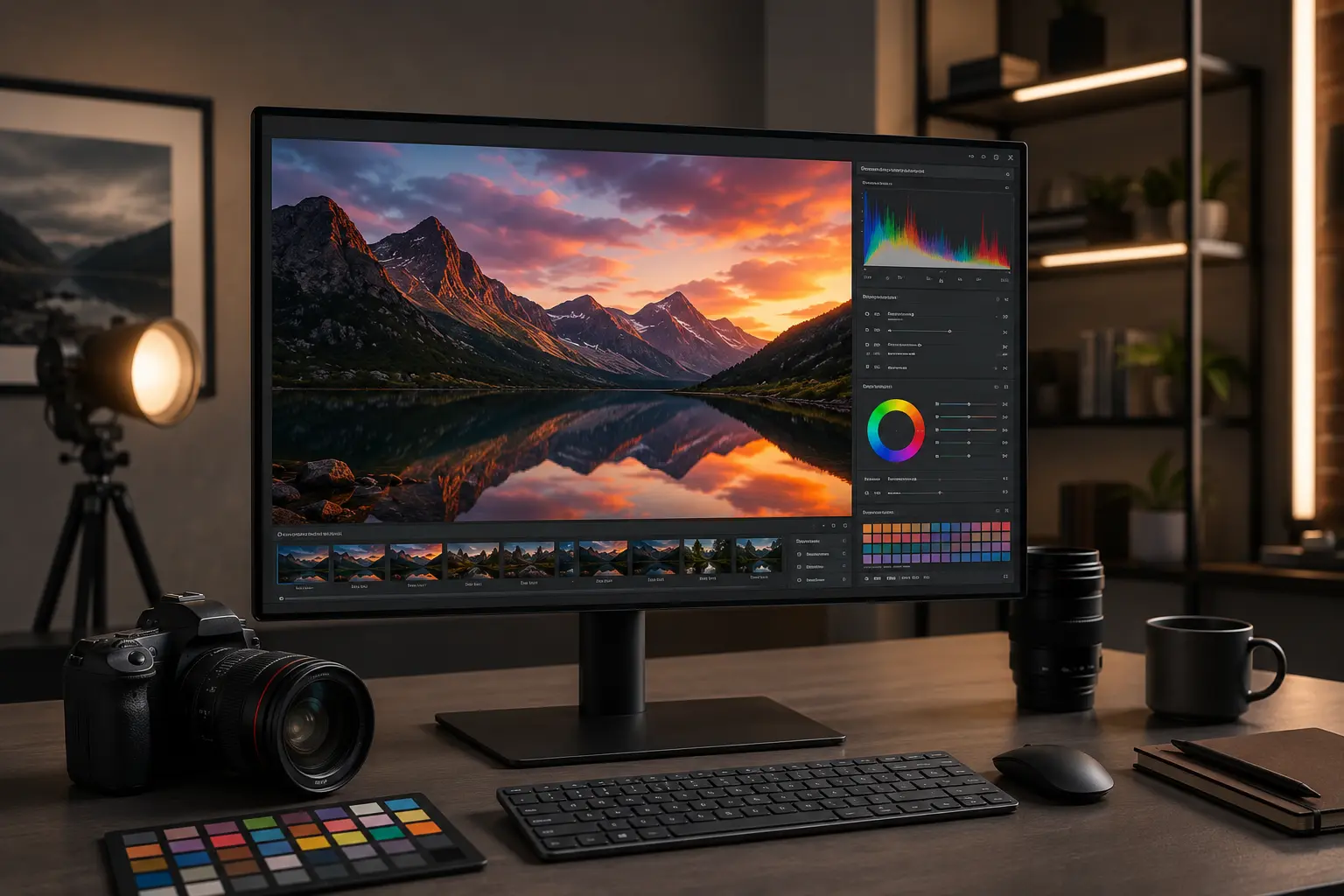
عبارت HDR بهتنهایی کیفیت HDR مانیتور را تضمین نمیکند. عملکرد HDR به روشنایی، کنتراست، پوشش رنگ، عمق رنگ و توانایی کنترل جداگانه بخشهای روشن و تاریک وابسته است.
استاندارد VESA DisplayHDR سطوح مختلفی برای بررسی کیفیت HDR دارد. فقط نمایشگرهایی که آزمونهای مربوط به هر سطح را پشت سر بگذارند، اجازه استفاده از نشان رسمی آن را دارند. برای OLED و نمایشگرهای خودنورده نیز سطوح DisplayHDR True Black تعریف شده است.
برای تجربه جدی HDR بهتر است سراغ OLED یا مانیتور LCD دارای Mini-LED و نوردهی موضعی مناسب بروید. مدلهای ابتدایی دارای عبارت HDR ممکن است فقط سیگنال HDR را دریافت کنند و تفاوت محدودی با SDR داشته باشند.
HDMI برای اتصال کامپیوتر، لپتاپ، کنسول و تجهیزات صوتیتصویری استفاده میشود. برای رزولوشن و نرخ نوسازی بالا باید نسخه و پهنای باند واقعی پورت بررسی شود.
DisplayPort در کامپیوترهای رومیزی و مانیتورهای گیمینگ و حرفهای بسیار رایج است. این رابط برای انتقال رزولوشن بالا، رنگ عمیق و نرخهای نوسازی سریع طراحی شده است.
USB-C در مانیتورهای کاری جدید اهمیت زیادی دارد. یک اتصال USB-C مناسب میتواند تصویر، اطلاعات USB و برق لپتاپ را از طریق یک کابل منتقل کند.
اما هر پورت USB-C الزاماً خروجی تصویر یا Power Delivery ندارد. باید پشتیبانی از DisplayPort Alt Mode و میزان توان شارژ، مثلاً ۶۵، ۹۰ یا ۹۶ وات، در مشخصات نوشته شده باشد.
هاب داخلی اجازه میدهد موس، کیبورد و فلش مستقیماً به مانیتور متصل شوند. KVM نیز امکان استفاده از یک موس و کیبورد برای کنترل دو کامپیوتر را فراهم میکند.
برای مانیتورهای ۲۴ و ۲۷ اینچی معمولی، صفحه تخت برای بیشتر کاربران مناسبتر است. در نمایشگرهای ۳۴ اینچی فوقعریض یا مدلهای بزرگتر، انحنا میتواند تجربه فراگیرتری ایجاد کند.
مانیتور خمیده برای بازیهای رانندگی و استفاده شخصی جذاب است؛ اما برای طراحی خطوط، نقشهکشی یا استفاده گروهی، بسیاری از کاربران صفحه تخت را ترجیح میدهند.
عدد انحنا با R بیان میشود. عدد کمتر مانند 1000R انحنای بیشتری نسبت به 1800R دارد.
نمیتوان یک برند را در تمام کاربردها بهترین دانست. هر برند خانوادههای اقتصادی، میانرده و حرفهای دارد و کیفیت مدلهای آن یکسان نیست. بهترین انتخاب باید براساس مدل دقیق، پنل، گارانتی و کاربرد انجام شود.
| برند | نقطه قوت اصلی | خانوادههای شناختهشده |
|---|---|---|
| Dell | مانیتورهای اداری و حرفهای | UltraSharp و مدلهای کاری |
| ASUS | گیمینگ و طراحی حرفهای | ROG، TUF و ProArt |
| LG | پنلهای IPS و OLED گیمینگ | UltraGear و مدلهای حرفهای |
| Samsung | گیمینگ، فوقعریض و هوشمند | Odyssey، ViewFinity و Smart Monitor |
| BenQ | طراحی، عکاسی و مانیتورهای گیمینگ | PD، SW، MOBIUZ و ZOWIE |
| EIZO | مدیریت رنگ حرفهای | ColorEdge |
| MSI | گیمینگ و تولید محتوا | MAG، MPG و Prestige |
| AOC | گیمینگ اقتصادی تا حرفهای | AOC Gaming و AGON |
| Acer | گزینههای عمومی و گیمینگ | Nitro و Predator |
BenQ، ASUS ProArt، Dell UltraSharp و EIZO ColorEdge گزینههای مهمی برای بررسی هستند. EIZO روی مدیریت و کالیبراسیون رنگ حرفهای تمرکز دارد، BenQ خانوادههای PD و SW را برای طراحان و عکاسان ارائه میکند و ASUS ProArt نیز از فضاهای رنگی حرفهای و فناوریهای مختلف پنل پشتیبانی میکند.
ASUS ROG، LG UltraGear، Samsung Odyssey، MSI و AOC AGON مدلهای متنوعی برای بازی دارند. انتخاب میان آنها باید براساس رزولوشن، نرخ نوسازی، پنل، VRR و عملکرد واقعی مدل انجام شود.
Dell، Lenovo، HP، BenQ، LG و Samsung مانیتورهای اداری متنوعی دارند. در این گروه پایه ارگونومیک، USB-C، وضوح متن و خدمات پس از فروش معمولاً مهمتر از نام برند هستند.
بهترین برند مطلق وجود ندارد؛ بهترین مانیتور، مدل مناسبی از یک برند معتبر است که دقیقاً برای نوع استفاده شما طراحی شده باشد.
در بازار ایران، اصالت کالا، مدت و کیفیت ضمانت، سلامت پنل و امکان استفاده از خدمات پس از فروش نیز باید در تصمیم نهایی دخالت داده شوند.
مانیتور بزرگ بدون رزولوشن مناسب ممکن است تصویر کموضوحتری ارائه دهد. اندازه و رزولوشن باید همزمان بررسی شوند.
عدد پاسخگویی درجشده روی جعبه همیشه عملکرد واقعی را نشان نمیدهد. روش اندازهگیری، تنظیم Overdrive و ایجاد سایه معکوس نیز مهم است.
اجرای بازی با رزولوشن 4K به کارت گرافیک قدرتمندی نیاز دارد. پیش از خرید، توان کارت گرافیک را با رزولوشن و نرخ نوسازی مانیتور هماهنگ کنید.
پایهای که فقط کمی بالا و پایین میشود، ممکن است در استفاده روزانه آزاردهنده باشد. امکان تنظیم ارتفاع، چرخش، زاویه و نصب روی بازوی VESA را بررسی کنید.
HDR10 یا عبارت HDR روی جعبه الزاماً به معنی کنتراست و روشنایی حرفهای نیست. گواهی VESA، نوع پنل و نوردهی موضعی را بررسی کنید.
یک برند معتبر ممکن است هم مدل بسیار خوب و هم مدل ضعیف داشته باشد. مشخصات و کیفیت مدل دقیق، از نام برند مهمتر است.
پیش از ثبت سفارش، به این پرسشها پاسخ دهید:
برای میز کوچک و رزولوشن Full HD، اندازه ۲۴ اینچ مناسبتر است. برای فضای کاری بیشتر، مانیتور ۲۷ اینچی QHD انتخاب بهتری خواهد بود.
IPS برای رنگ، زاویه دید و استفاده عمومی انتخاب متعادلی است. VA کنتراست بالاتر و مشکی عمیقتری دارد و برای فیلم و بازیهای داستانی جذاب است.
برای بیشتر گیمرها، نرخ ۱۴۴ تا ۱۸۰ هرتز کاملاً مناسب است. نرخهای ۲۴۰ هرتز و بالاتر بیشتر برای بازیهای رقابتی و سیستمهایی مفید هستند که فریم بسیار بالایی تولید میکنند.
برای بازی، فیلم، مشکی عمیق و پاسخگویی سریع، OLED کیفیت بسیار بالایی دارد. بااینحال، قیمت، شرایط ضمانت و نحوه استفاده از عناصر ثابت باید بررسی شود.
4K فضای کاری و جزئیات بیشتری ارائه میدهد و برای تدوین و طراحی دقیق مناسبتر است. بااینحال، دقت رنگ و کالیبراسیون از رزولوشن بهتنهایی مهمتر هستند.
بله، به شرطی که کارت گرافیک توان اجرای بازی در 4K را داشته باشد. برای بسیاری از گیمرها، QHD با نرخ نوسازی بالا تعادل بهتری میان کیفیت و عملکرد ایجاد میکند.
با یک کابل میتواند تصویر، دادههای USB و برق موردنیاز لپتاپ را منتقل کند. البته باید توان شارژ و پشتیبانی از خروجی تصویر آن بررسی شود.
برای انتخاب بهترین مانیتور ابتدا باید کاربرد اصلی خود را مشخص کنید. کاربر اداری به پنل IPS، پایه مناسب و وضوح متن نیاز دارد؛ گیمر باید نرخ نوسازی، پاسخگویی و VRR را بررسی کند؛ و طراح حرفهای باید پوشش فضای رنگی، Delta E و کالیبراسیون را در اولویت قرار دهد.
برای بیشتر کاربران، مانیتور ۲۷ اینچی QHD با پنل IPS و نرخ نوسازی حداقل ۱۰۰ هرتز انتخابی متعادل و آیندهنگرانه است. برای بازی رقابتی، نرخ نوسازی بالاتر اهمیت دارد و برای تدوین و طراحی، مانیتور 4K با دقت رنگ مناسب ارزش بیشتری خواهد داشت.
در نهایت، هیچ برند یا مشخصهای بهتنهایی کیفیت مانیتور را تعیین نمیکند. اندازه، رزولوشن، نوع پنل، سرعت، رنگ، اتصالات، پایه و ضمانت باید در کنار یکدیگر بررسی شوند. با مشخصکردن نیاز واقعی و مقایسه دقیق مدلها، میتوان مانیتوری انتخاب کرد که سالها پاسخگوی کار، سرگرمی و فعالیت حرفهای شما باشد.
در زیر میتوانید پاسخ سوالات خود را بیابید. در غیر این صورت از ما بپرسید، ما همیشه به سوالات شما پاسخ خواهیم داد.




از درج دیدگاههای تکراری پرهیز نمایید.